Jak nastavit kontaktní formuláře WPForms

Máte webové stránky postavené na WordPressu? V administraci WordPressu si můžete vytvořit kontaktní formuláře od WP Forms a ty pak propojit s CRM systémem Business Booster. V dnešním článku vám ukážu, jak na to.
Formuláře WP Forms patří k nejlepším kontaktním formulářům vůbec. Co umí, se dozvíte v článku Kontaktní formuláře. Bez nich online marketing nerozběhnete.
Formuláře WPForms zdarma
Uživatelé Business Boosteru ve verzi Basic a vyšší od nás získávají WP Forms v nejvyšší variantě Elite. Uživatelé Free a Start verze mohou používat zjednodušenou bezplatnou variantu WP Forms Lite, kterou si můžou stáhnout z repozitáře WordPressu a nainstalovat do administrace webu.
Jak WPForms ve verzi Elite, tak verzi Lite můžete propojit s Business Boosterem přes propojovací plugin. Kdykoliv klient na vašich webových stránkách vyplní formulář, uloží se automaticky do vaší databáze v Business Boosteru. Formuláře můžete rovněž využít jako registrační formulář k odběru newsletterů.
Instalace formulářů WPForms na webové stránky
Formuláře WPForms jsou určeny pouze pro weby postavené na WordPressu. Instalace formulářů není těžká, ale pokud se vůbec neorientujete v administraci WordPressu, doporučujeme vám instalaci nechat provést webmastera vašich webových stránek.
V administraci WordPressu si nejdříve nainstalujte plugin WP Forms. Používáte-li Free verzi systému Business Booster, můžete si stáhnout WP Forms Lite z repozitáře WordPressu.
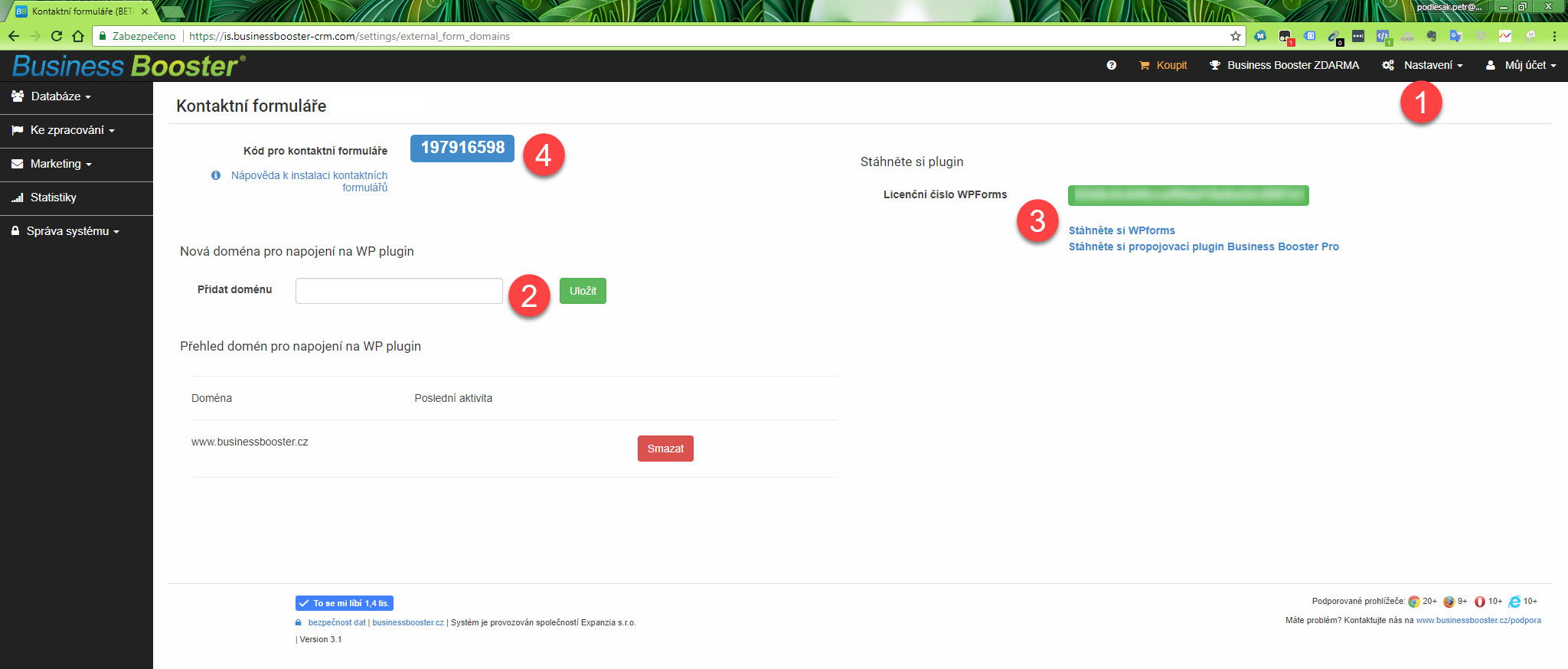
Jste-li platícím uživatelem systému Business Booster, můžete si stáhnout WP Forms Elite (nejvyšší verze) přímo v Business Boosteru v záložce Nastavení → Kontaktní formuláře.
V Business Boosteru, viz obrázek, nejdříve vložte doménu svých webových stránek, na kterých budete formuláře používat, a po uložení se vám zobrazí licenční číslo WP Forms Elite. Zadejte všechny domény, na kterých chcete WP Forms používat. Používání pluginu na neregistrovaných doménách je při kontrole zablokováno.
Notifikace o vyplněných formulářích na webu
Chcete-li dostávat e-mailem notifikace přímo z WPForms, když klient vyplní kontaktní formulář na vašem webu, pak si do WordPressu nainstalujte plugin WP mail SMTP z repozitáře WordPress.
Propojení WPForms s Business Boosterem
Kontakty z vyplněných kontaktních formulářů můžete automaticky ukládat do Business Boosteru. Stejně tak můžete kontaktní formuláře využívat pro registraci do e-mailových kampaní. K tomu si potřebujete do WordPressu nainstalovat propojovací plugin Business Booster pro WP Forms.
Pro propojení formulářů WP Forms a Business Booster potřebujete:
- e-mailovou adresu, kterou používáte pro přihlášení do Business Boosteru
- a unikátní kód, viz modré pole ve shora uvedeném obrázku (bod 4).
Propojení WP Forms a Business Boosteru provedete rovněž v administraci WordPressu. Po otevření administrace WordPressu klikněte na WP Forms (bod 1), nastavení – settings (bod 2), integrace (bod 3). Uvidíte logo a nápis Business Booster CRM (bod 4). Klikněte na Add New Account (tj. přidat nový účet) (bod 5), do modrého boxu vložte přihlašovací e-mail do systému Business Booster a váš unikátní „kód pro kontaktní formuláře“. Kontaktní formuláře na vašich webových stránkách můžete propojit s vícero účty v Business Boosteru.

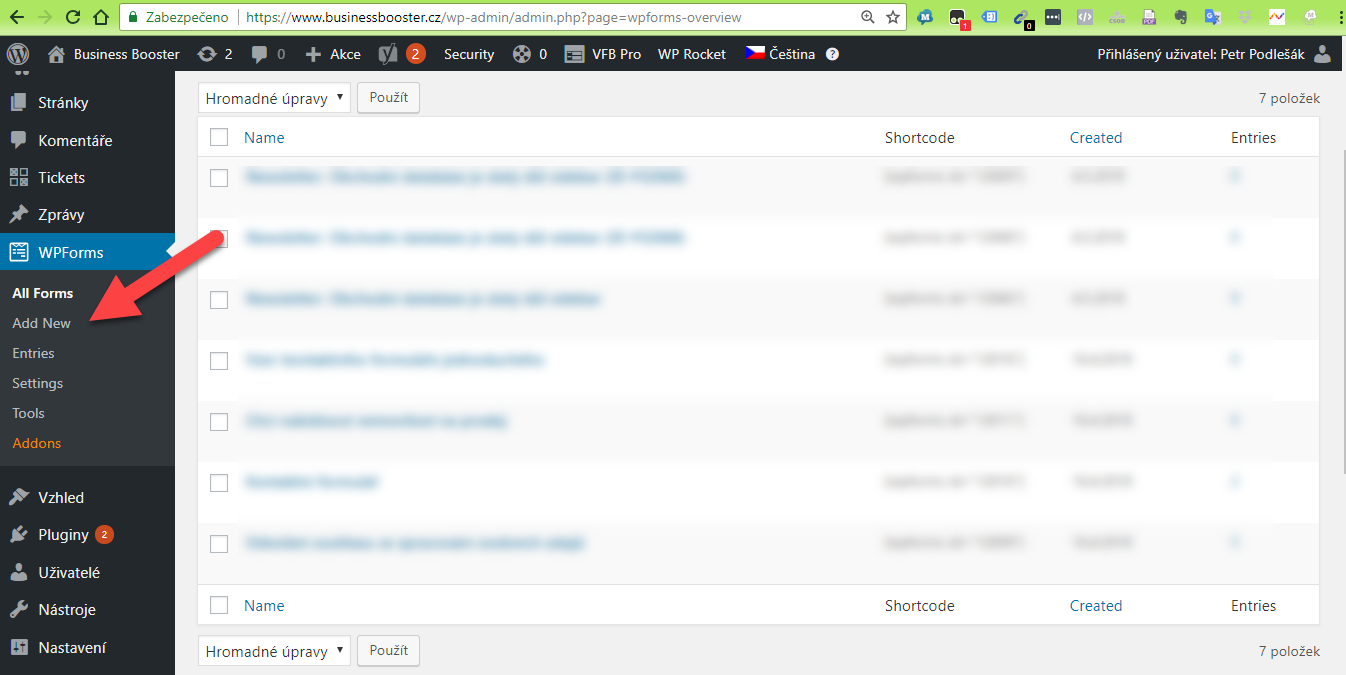
Po propojení systému Business Booster a WP Forms je třeba vytvořit formulář a nastavit, jaká pole z konkrétního formuláře chcete do Business Boosteru ukládat. Formuláře v administraci WordPressu vytvoříte kliknutím na WP Forms – Add New (tj. přidat nový formulář), viz obrázek. Detailní nápovědu, jak vytvořit formuláře WP Forms najdete na stránkách WP Forms.
Při vytváření propojení se vám zobrazí editační okno. Klikněte na záložku Marketing a vyberte Business Booster CRM a Přidat nové spojení (tj. Add New Connection), viz obrázek.
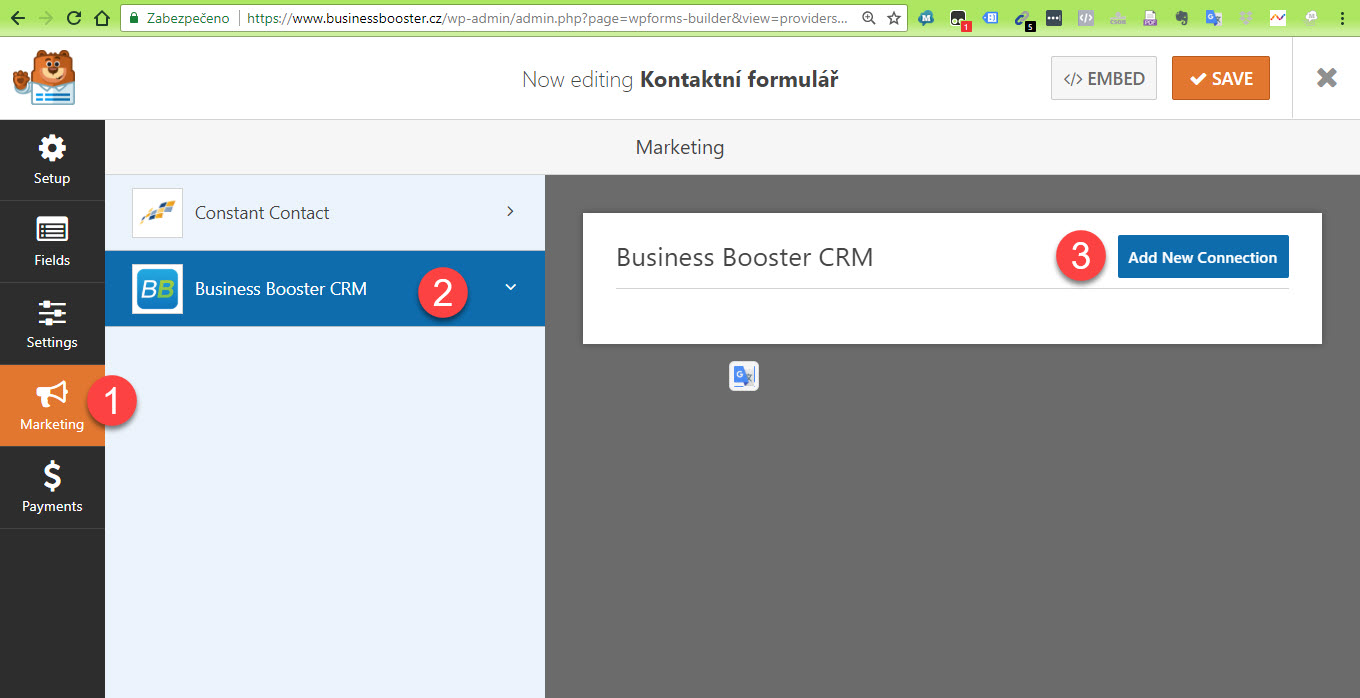
Po kliknutí na bod 3 „Přidat nové spojení“ (Add New Connection) se zobrazí následující okno, viz obrázek níže. V něm vyberte svůj účet Business Booster, do kterého chcete naimportovat vstupní informace z formulářů. Pokud máte více účtů Business Booster, můžete importovat informace z formulářů do více účtů najednou.

Pro načítání informací z formuláře do vybraného účtu v Business Boosteru můžete zadat následující informace.
Zdroj kontaktu – je informace, jak jste získali vybraný kontakt. Pokud jste například umístili formulář na určitou www stránku a chcete vědět, jaké kontakty jste z této stránky získali, zadejte do zdroje kontaktu tuto stránku. V nastavení propojení se zobrazí pouze zdroje kontaktů, které jste si předtím nadefinovali ve svém účtu Business Booster v záložce „Nastavení → zdroje kontaktu. Ve formuláři je nemůžete definovat.
Skupina kontaktů – V tomto poli můžete přiřadit kontakty do zvolené skupiny v Business Booster.
Newsletter – formulář můžete použít jako registrační formulář k odběru vámi vybrané kampaně. Samotnou definici podmínek přihlašování a odhlašování k newsletterům provedete ve svém účtu Business Booster v sekci „Marketing → kampaně“.
Navázání poli formuláře na CRM – definuje, do jakého pole v Business Boosteru budou jednotlivá pole z formuláře importována. Pokud například klient do formuláře na vašich webových stránkách zadá jméno: Jaroslav, příjmení: Novák, můžete si nastavit, že položka Jaroslav bude naimportována v Business Boosteru do pole „jméno“ a položka „Novák“ bude importována do pole „příjmení“.
Přečtěte si také Kontaktní formuláře. Bez nich online marketing nerozběhnete.
Více informací o systému WP forms najdete na stránkách wpforms.com (anglicky).
Souhlas se zpracováním osobních údajů
U každého formuláře byste měli uvést, jakým způsobem budete pracovat se zadanými osobními údaji. Nejčastěji se používají tyto varianty, které se umisťují na konec formuláře:
- Zaškrtávací políčko s textem „Přečetl/a jsem si informace o zpracování osobních údajů“ a odkazem na stránku, kde je způsob zpracování osobních údajů popsán.
- Samostatný text „Údaje zadané ve formuláři zpracováváme dle těchto podmínek“, opět doplněný odkazem na příslušnou stránku
- Vysvětlující text „Údaje zadané v tomto formuláři použijeme pouze pro odpověď na váš dotaz“
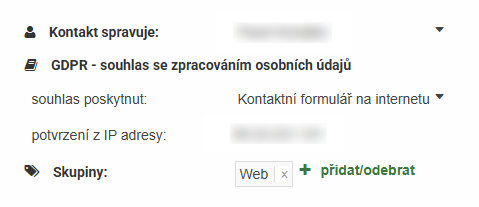
Pokud máte kontaktní formuláře propojené s Business Boosterem, při odeslání formuláře se zadané údaje uloží do vaší databáze kontaktů. U daného kontaktu bude automaticky uvedeno, že souhlas byl poskytnut přes formulář na internetu:
Jaké jsou rozdíly mezi WP Forms Lite (zdarma) a Elite
Nejviditelnější rozdíl mezi WP Forms zdarma a placenou verzí je už při vytváření samotných formulářových polí. Verze Lite má poměrně omezené možnosti toho, jaká pole můžete použít, kdežto v Elite má v nabídce všechny typy polí:
- Lite má k dispozici: jméno, e-mail, jednořádkové textové pole, víceřádkové textové pole, číslo, výběr z možností (dropdown), výběr z možností (radio buttons) zaškrtávací políčko (checkbox) a pole pro ochranu proti spamu.
- Elite navíc nabízí: telefonní číslo s výběrem mezinárodní předvolby, adresa, datum a čas, URL adresa, heslo, formátovaný text, HTML obsah, pole pro ruční podpis a další.
Elite verze dále umožňuje:
- vytvářet složitější a vícestránkové rozložení formulářů
- vytvářet podmíněnou logiku (zobrazují a skrývají se různá pole v závislosti na tom, co uživatel vyplnil)
- ukládat vyplněné údaje přímo ve WordPress
- analyzovat statistické údaje a konverze
Kompletní seznam rozdílů najdete v článku WPForms Lite vs Pro: Which Version Is Right for You?

Petr Podlešák