Jak synchronizovat databázi v Business Boosteru s Google tabulkami
Databázi v Business Boosteru můžete oboustranně synchronizovat s Google tabulkami. Pojďme se podívat jak.
Propojení Business Boosteru s Google tabulkami
Abyste mohli provádět synchronizaci s Google tabulkami, ale také import či export kontaktů, potřebujete CRM systém Business Booster propojit s Google účtem. To provedete v záložce Správa systému → Integrace, viz následující obrázek.
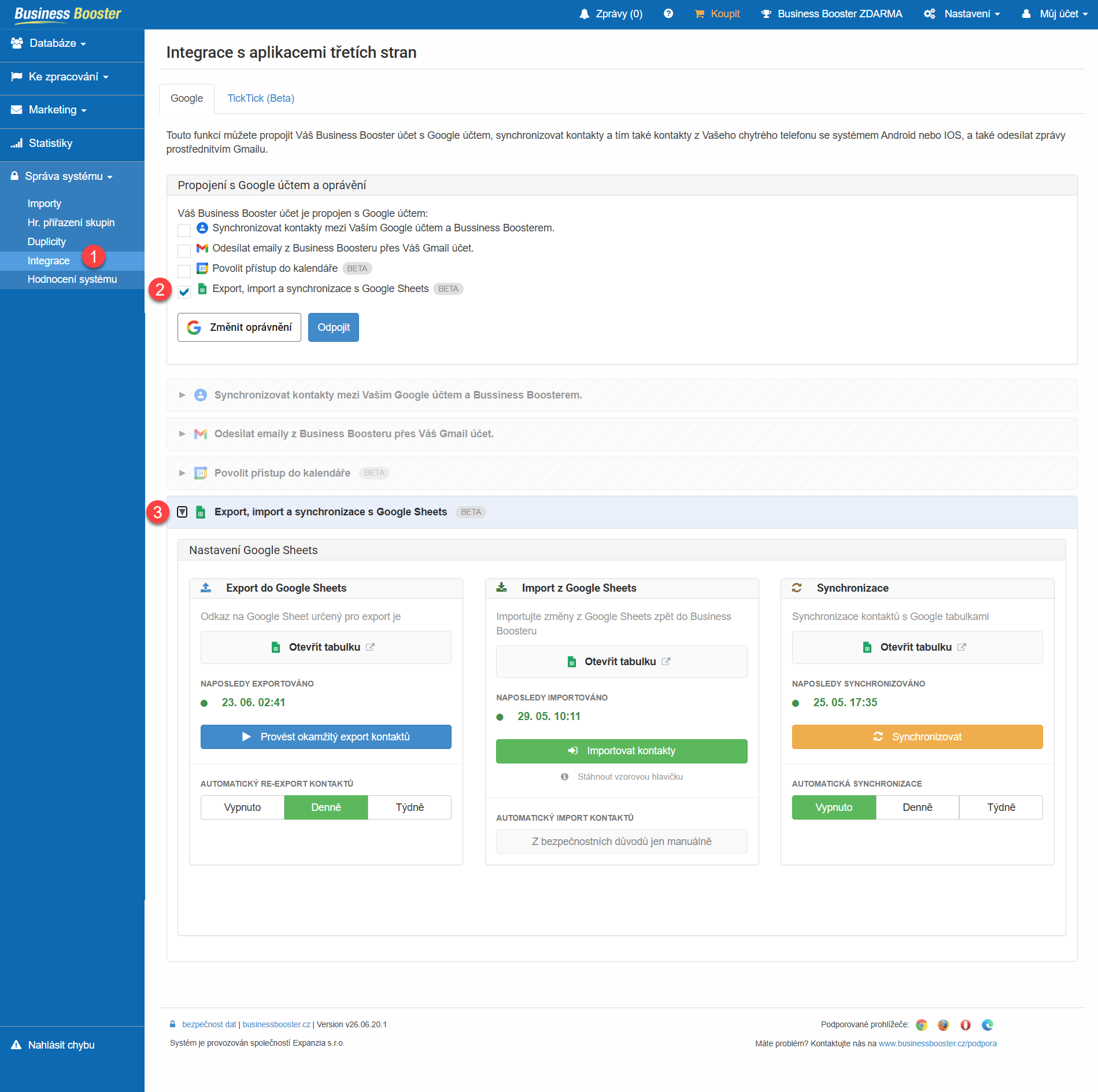
Tím se vám vytvoří v propojeném Google účtu tři soubory na vašem Google disku.
- Business Booster – Export kontaktů
- Business Booster – Import kontaktů
- Business Booster – Synchronizace kontaktů
Soubory si můžete samozřejmě přejmenovat. Nemá to vliv na funkčnost.
Synchronizaci kontaktů s Google tabulkami
Po propojení se vám zobrazí v Google tabulce Business Booster – Synchronizace kontaktů celá vaše databáze kontaktů z Business Boosteru.
Data můžete synchronizovat:
- manuálně
- denně
- týdně
Pozor! Pokud si kontakty v Google tabulkách smažete, smažete je zároveň i v Business Boosteru.
Pokud byste si omylem smazali celý databázový soubor, tak se synchronizace přeruší a databáze v Boosteru se vám nesmaže.
K čemu je synchronizace s Google tabulkami užitečná
Synchronizace Business Boosteru s Google tabulkami oceníte zejména v situaci, kdy používáte více aplikací, které pracují s vaší databází kontaktů. Ve všech z nich tak můžete mít kontakty aktuální a když provedete změnu kontaktu (přidání, úprava, smazání) v jedné aplikaci, automaticky se projeví ve všech ostatních. Samozřejmě i ostatní aplikace musí synchronizaci s Google tabulkami podporovat.
Využijete ji i při spolupráci s kolegy – jednoduše můžete mít všechny obchodní kontakty sdílené v jedné Google tabulce a veškeré změny kontaktů tak uvidíte všichni.
Export a import z Google tabulek
Kromě synchronizace můžete provádět jen import nebo export. Popsali jsme to v samostatných článcích..

Petr Podlešák