Jak importovat databázi z Google tabulek do Business Boosteru

Do Business Boosteru můžete data naimportovat také pomocí Google tabulek. Dnes vám ukážu, jak to funguje.
Propojení Business Boosteru s Google tabulkami
Abyste mohli provádět import, ale také export, import a synchronizaci kontaktů s Google tabulkami, potřebujete CRM systém Business Booster propojit se svým Google účtem. To provedete v záložce Správa systému → Integrace. Viz následující obrázek.
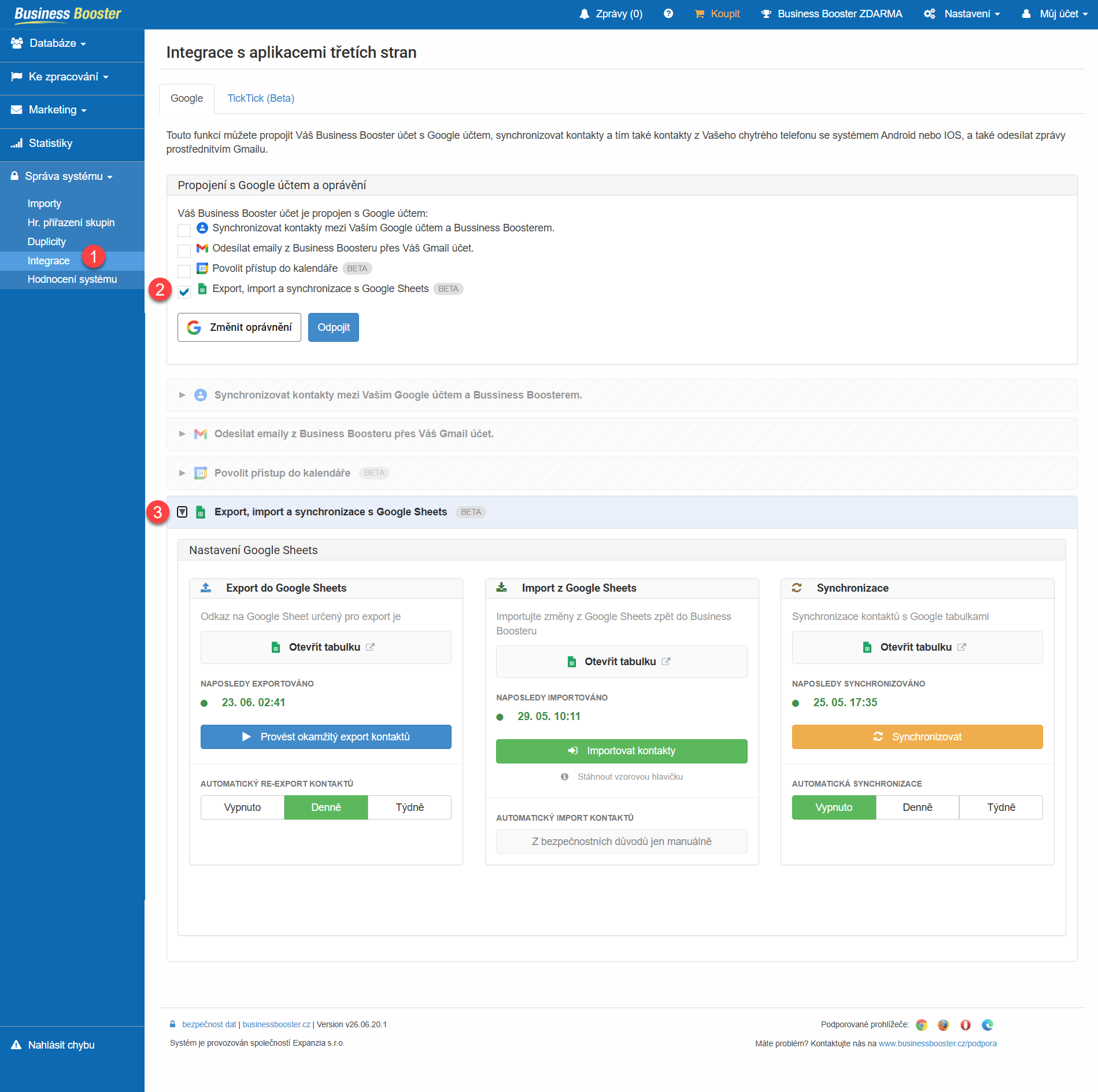
Tím se vám vytvoří v propojeném Google účtu tři soubory na vašem Google disku.
- Business Booster – Export kontaktů
- Business Booster – Import kontaktů
- Business Booster – Synchronizace kontaktů
Soubory si můžete samozřejmě přejmenovat. Nemá to vliv na funkčnost.
Import databáze
Do vytvořeného souboru Business Booster – Import kontaktů v Google tabulkách si uložte svoji databázi kontaktů, kterou chcete importovat. Jakmile máte databázi připravenou pro import, klikněte v Business Boosteru na tlačítko Importovat kontakty. Uděláte to opět v sekci Správa systému → Integrace.
Kontrola duplicit
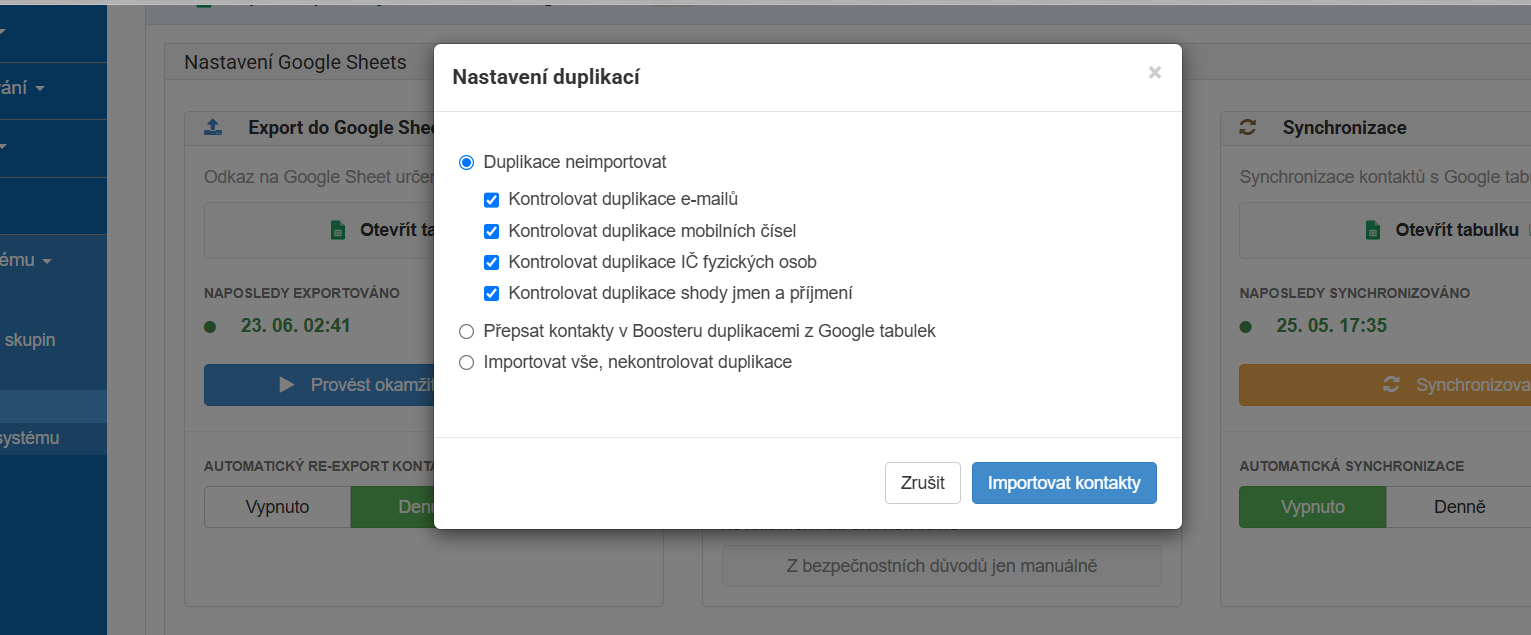
Při importu budete dotázáni, jak chcete naložit s případnými duplicitami. Máte možnost:
- Duplicity neimportovat
Pokud systém narazí na duplicitní e-mail, telefonní číslo, IČ nebo jméno a příjmení (všechny tyto kontroly lze vypnout nebo zapnout), kontakt přeskočí a do Business Boosteru ho neimportuje. - Přepsat kontakty
Pokud systém při importu narazí na kontaktní údaje, které už v Business Boosteru jsou, přepíše je údaji z Google tabulky.
Importovat vše
Systém nebude kontrolovat existující kontaktní údaje, jednoduše importuje všechny kontakty z Google tabulek.
Popisné pole
Neměňte popisná pole na prvním řádku Google tabulky
První řádek slouží k mapování polí. Jeho přejmenování by způsobilo, že Business Booster nebude vědět, do jakého pole údaj importovat, a údaje ve sloupci nenaimportuje.
Nepoužívané sloupce můžete smazat
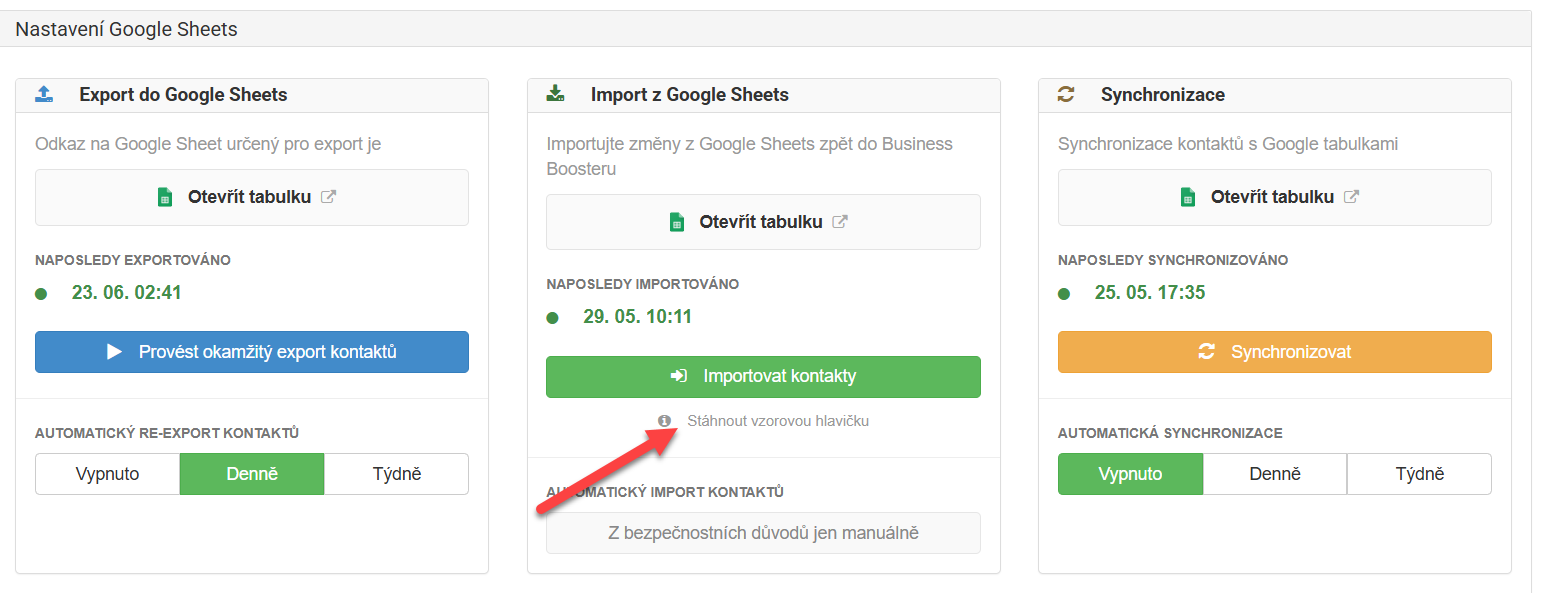
Pokud nějaký sloupec nepotřebujete, můžete ho smazat. V případě, že byste v budoucnu chtěli nějaké sloupce znovu přidat, můžete si stáhnout soubor se vzorovými popisnými poli a uložit popisné pole do souboru Business Booster – Import kontaktů.
Zvolte formát data narození
U data narození musíte zvolit správný formát. Povolené formáty jsou:
| Povolený formát | Příklad |
| den.měsíc.rok | 25.12.1989 |
| rok-měsíc-den | 1989-12-25 |
| den-měsíc-rok | 25-12-1989 |
Export kontaktů z Google tabulek a synchronizace
Export a synchronizaci jsme popsali v samostatných článcích.
Jak exportovat databázi z Boosteru do Google tabulek
Jak synchronizovat databázi s Google tabulkami

Petr Podlešák