Jak na synchronizaci s Google kontakty

Před první synchronizací je ideální, abyste měli jednu z databází prázdnou. Nezáleží na tom, jestli to bude Business Booster či Google kontakty. V případě, že tak neučiníte, budou do obou databází importovány kontakty z druhé databáze, čímž může dojít k jejich duplikaci, případně konfliktu u duplicit.
Pokud se tak stane, můžete duplicity vyhledat a sloučit prostřednictvím funkce “Vyhledat a sloučit duplikace”, kterou najdete v menu “Správa systému → Duplicity”.
Výběr kontaktů pro synchronizaci provedete viz obrázek.
Správa systému → Integrace (dříve synchronizace)
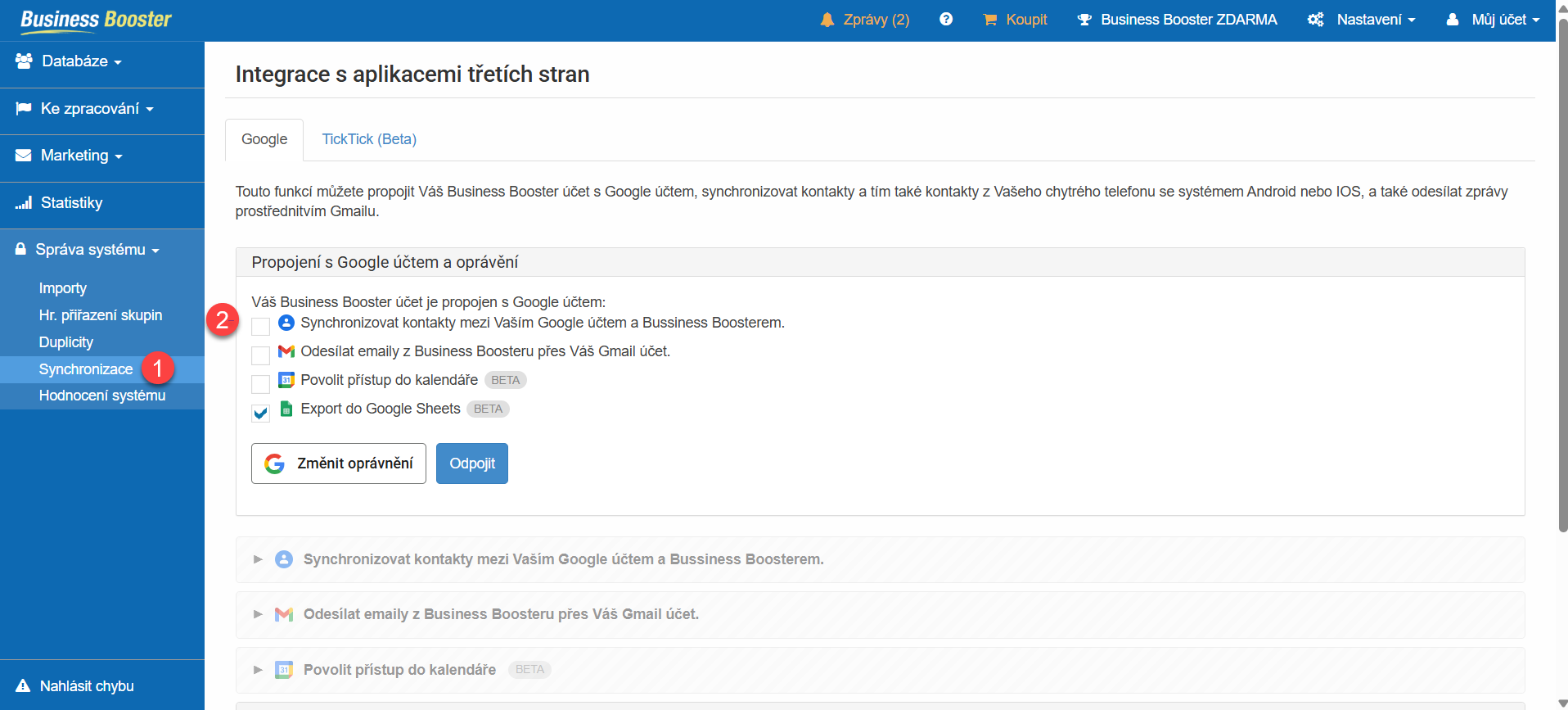
V Business Boosteru přiřaďte kontakty, které chcete synchronizovat, do skupiny “Synchronizace Google”. V Google kontaktech, případně na Android telefonu, přiřaďte kontakty, které chcete synchronizovat do skupiny “Business Booster”. Kontakty nezařazené do těchto skupin budou synchronizovány, pouze pokud zaškrtnete „Synchronizovat všechny kontakty v Google účtu„.
Budou synchronizovány následující položky:
- Jméno, příjmení, tituly, e-mailové adresy, telefonní čísla, poštovní adresy, narozeniny
- Jednostranně (Google → Booster) budou synchronizovány profilové fotografie, a to při splnění následujících podmínek:
- Kontakt v Boosteru nemá přiřazenou žádnou profilovou fotografii
- Kontakt byl v Googlu updatován nebo vytvořen (tzn. při synchronizaci Google tento kontakt synchronizuje jako updatovaný)
- Při prvním stažení kontaktů z Google kontaktů budou staženy Skupiny kontaktů.
Před první synchronizací doporučujeme zálohovat databázi.
Synchronizace může být i destruktivní! Kontakt, který přesunete v Business Boosteru do koše, se v Google kontaktech přesune do koše také.
Zároveň doporučujeme před synchronizací provést zálohu vašich kontaktů. Synchronizace totiž zahrnuje i mazání kontaktů. Pokud si vytvoříte zálohu, budete mít možnost se v případě nespokojenosti s výsledkem synchronizace vrátit k původnímu stavu kontaktů.
Jak vytvořit zálohu kontaktů v Business Boosteru
V Business Boosteru vyberte v menu Databáze – Kontakty. Pomocí hromadného výběru označte všechny kontakty a klikněte na tlačítko Exportovat. Ve vyskakovacím okně zvolte jako oddělovač středník a kódování UTF-8 a kontakty exportujte. Výsledný soubor si bezpečně uložte.
Proč synchronizovat Business Booster s Google kontakty
Synchronizace vašich kontaktů v Business Boosteru s Google kontakty vám umožní mít ji jednoduše ve svém telefonu, a to automaticky, bez pracného přepisování. Stejně tak se vám nově uložené kontakty v telefonu automaticky propíšou do Business Boosteru.
- Přijde vám poptávka z kontaktního formuláře na webu → kontakt se uloží do Business Boosteru → automaticky se vám synchronizuje do kontaktů v telefonu.
- Potkáte se s novým potencionálním klientem → uložíte si do telefonu jeho telefonní číslo → automaticky se uloží do Business Boosteru.
Časté otázky
Je pravda, že se veškerá data Business Boosteru zálohují v cloudu. Ručně vytvořenou zálohu si ale můžete uložit u sebe a kdykoliv se k ní vrátit. Jedná se tedy o takovou pojistku.
Po synchronizaci jsou to běžné kontakty v databázi, takže je lze do e-mailového marketingu i dalších kampaní zařadit. Před odesláním obchodních sdělení ale musíte mít od svých klientů potvrzený souhlas s jejich zasíláním.
Ne, Business Booster umí také synchronizaci, import a export databáze přes Google tabulky. To se může hodit, když s kontakty potřebujete pracovat i v jiné aplikaci nebo je využít třeba pro online reklamu.
V takovém případě je bohužel potřeba, abyste si údaje z jednotlivých e-mailů uložili do svých Google kontaktů. Můžete postupovat podle tohoto návodu: Jak načítat kontakty z Gmailu do Business Boosteru.

Petr Podlešák